テープの思い出をDVDで残そう.com
必要性
皆さん、デジタルビデオの映像はどんな風に保存しているでしょうか?
今、記憶媒体はめまぐるしく変化しています。
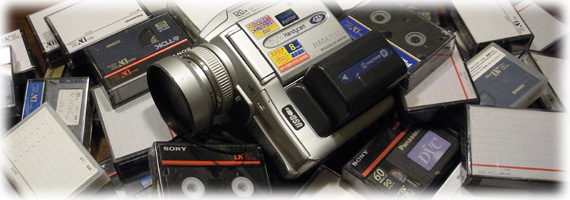
ちょっと前までは、ビデオと言えば、8mmのデジタルテープでした。
その後に、それが、ハイビジョン録画となり、そして、HDD(ハードディスクドライブ)やSDメモリーカードなどへ保存へ変化しています。
それでは、その保存はどうやってますか?
えっ?
昔撮ったビデオテープはそのままで、撮ったきり?
いけませんねー。
だって、今持っているビデオカメラは、いつ壊れるかわからないんですよ。
壊れたら再生出来なくなってしまいます。
壊れたらどうします?再生させる為だけにまた新しく買いますか?
今時、買うなら最新型のハイビジョンのデジタルカメラを買いたいでしょ。
だからね。
今のうちに、昔撮ったビデオテープは、DVDなどへ保存しておきましょう。
保存の仕方はこのサイトに書いてありますから、良く読んでやってみましょう。
用意するもの
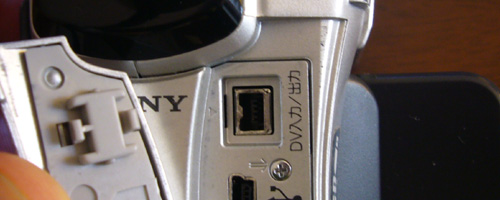
1.デジタル出力の付いているビデオカメラ
iLink(アイリンク)(別名IEEE1394(アイトリプルイーイチサンキュウヨン))端子の付いているデジタルビデオカメラが必要です。ビデオカメラには、「DV入力/出力」などとも書かれています。下の写真で端子の形などを確認しましょう。
アナログのビデオ端子しか無い場合、デジタルからデジタルへコピーできないので、画質が劣化してしまいます。
もし、手持ちのビデオカメラにiLink端子がついて無かったら、友人のビデオカメラを借りるなどしましょう。
折角、デジタルで綺麗に撮れているものをアナログにするなんてあり得ません。
2.パソコン
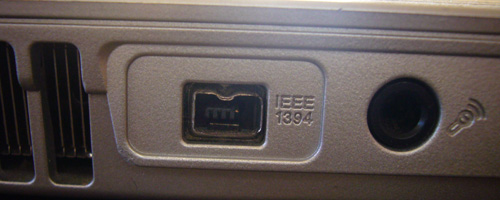
iLink(アイリンク)(別名IEEE1394(アイトリプルイーイチサンキュウヨン))端子の付いているもの
無ければ、デスクトップなら部品を買ってきて取り付ければ使えるようになります。
DVDを書けるドライブが付いているもの。無ければ、購入と言いたいところですが、性能的に言ってパソコンを買い換えるしかないです。
ビデオのコピーには高性能なパソコンが必要ですから、DVDを書ける機能すら付いていない時期に購入されたパソコンでは無理と判断した方が良いでしょう。
3.iLinkケーブル
端子の形は2種類あります。4端子のものと6端子のものです。
ビデオカメラ側は4端子になっていますが、パソコン側はデスクトップの場合、6端子のものもありますので、
両方の形状を確認してから、両方に刺さるようなものを購入してください。
4端子版
6端子版
4.外付けHDD(ハードディスクドライブ)
これは必須ではありませんが、安全に保存する為には購入して置いた方が良いでしょう。
というのも、パソコンで書いたDVDと言うものは、劣化します。早ければ数年で読めなくなります。
大切な思い出がある日突然再生出来なくなって、復旧出来ないとしたら大ショック。
そんな事にならない為に、ハードディスクにもバックアップしておきましょう。
5.DVD-R
映像を保存するDVDです。出来れば、日本製のものを選んでください。DVDのメーカーはいろいろとありますが、品質の目安として、日本製か台湾製があります。メーカーに関係なくこの2種類に2分されます。
実際にビデオテープをDVDへコピーする手順を動画はこんな感じです。
The Camtasia Studio video content presented here requires JavaScript to be enabled and the latest version of the Macromedia Flash Player. If you are you using a browser with JavaScript disabled please enable it now. Otherwise, please update your version of the free Flash Player by downloading here.
さあ、皆さんもやってみましょう!
